LUMAAI STUDIO

Gestión remota

Soporte remoto LUMA

Actúe al instante viendo la pantalla, sin ir a la tienda

Vista general · Soporte remoto LUMA

El soporte remoto de LUMA es una función de gestión de dispositivos que permite ver y controlar de forma remota, desde la consola o el móvil, el dispositivo LUMA instalado en la tienda. Ofrece en un solo lugar visualización en tiempo real de la pantalla, control táctil, intercambio de archivos, comandos remotos como reiniciar o girar la pantalla, y monitoreo del estado del dispositivo. Toda sesión remota tiene un tiempo limitado y queda registrado quién se conectó y cuándo.

Ideal para estos negocios

  • Sedes centrales de franquicias o cadenas con varias tiendas
  • Tiendas desatendidas con franjas horarias sin personal
  • Empresas de instalación y mantenimiento de señalización y quioscos
  • Operadores con tiendas en el extranjero o en zonas remotas
  • Tiendas con pantallas instaladas en lugares de difícil acceso, como paredes o techos
Pantalla real de Soporte remoto LUMA

Pantalla real de la app de administrador · Tienda de ejemplo

Si tiene estos problemas

¿Su técnico va hasta la tienda por un pequeño problema?

Funciones principales

01 / 05

Pantalla y control remoto

Soporte remoto LUMA — Pantalla y control remoto

Visualización y control en tiempo real

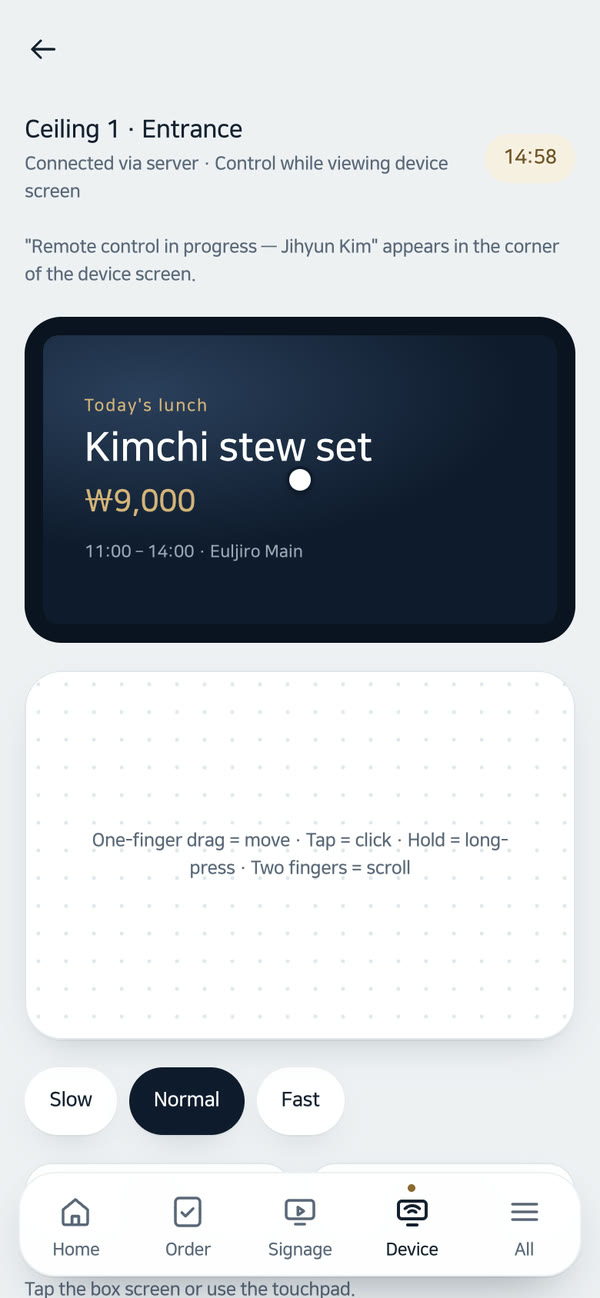
Vea la pantalla del dispositivo de la tienda desde la consola y toque con clics, deslice y escriba texto. También puede pulsar de forma remota los botones de atrás y de inicio.

Acceso aunque no haya nadie en la tienda

Puede conectarse de forma remota aunque no haya nadie frente al dispositivo para aprobar el acceso. En su lugar, la pantalla del dispositivo muestra «Soporte remoto en curso» para que también se sepa en la tienda.

Control remoto desde el móvil

En la app de administrador aparece arriba la pantalla del dispositivo y abajo un panel táctil. Puede manejar el dispositivo de la tienda con un solo móvil, incluso mientras se desplaza.

Ocultar automáticamente la información del cliente

En pantallas con información del cliente, como la acumulación de puntos en el quiosco, el dispositivo no envía la pantalla y el control se pausa un momento. Cuando el cliente termina, vuelve a mostrarse.

Captura de pantalla al instante

Con un solo botón reciba una foto de lo que se muestra ahora en el dispositivo. También puede verificarlo por dispositivo desde la pantalla de publicar contenido.

02 / 05

Gestión remota de archivos

Subir y descargar archivos

Vea la lista de archivos del dispositivo y suba, descargue, renombre o elimine. Incluso los archivos de video grandes se transfieren hasta 2 GB.

Protección del área del sistema

El área del sistema necesaria para el funcionamiento del dispositivo es de solo lectura por defecto. El servidor evita que, por error, se borren archivos importantes y el dispositivo deje de encender.

Limpieza automática de archivos transferidos

Los archivos transferidos de forma remota se guardan en el servidor solo 7 días y se eliminan automáticamente.

03 / 05

Comandos y comprobaciones remotas

Soporte remoto LUMA — Comandos y comprobaciones remotas

Reinicio remoto

Reinicie el dispositivo desde la consola cuando la pantalla se congele. Si el dispositivo está apagado, se ejecuta en cuanto se conecta.

Botones de rotación de pantalla

Cambie la orientación de la pantalla con los botones 0°, 90°, 180° y 270°, y compruebe el ángulo actual al instante.

Comprobación remota de la impresora de recibos

Desde la tarjeta del quiosco, compruebe con un solo botón la conexión de la impresora y reciba el resultado.

Programación de encendido por día y conexión

Las programaciones de encendido y apagado por día definidas en la gestión de energía de LUMA AI CMS se muestran junto a la lista de dispositivos.

04 / 05

Monitoreo del estado del dispositivo

Soporte remoto LUMA — Monitoreo del estado del dispositivo

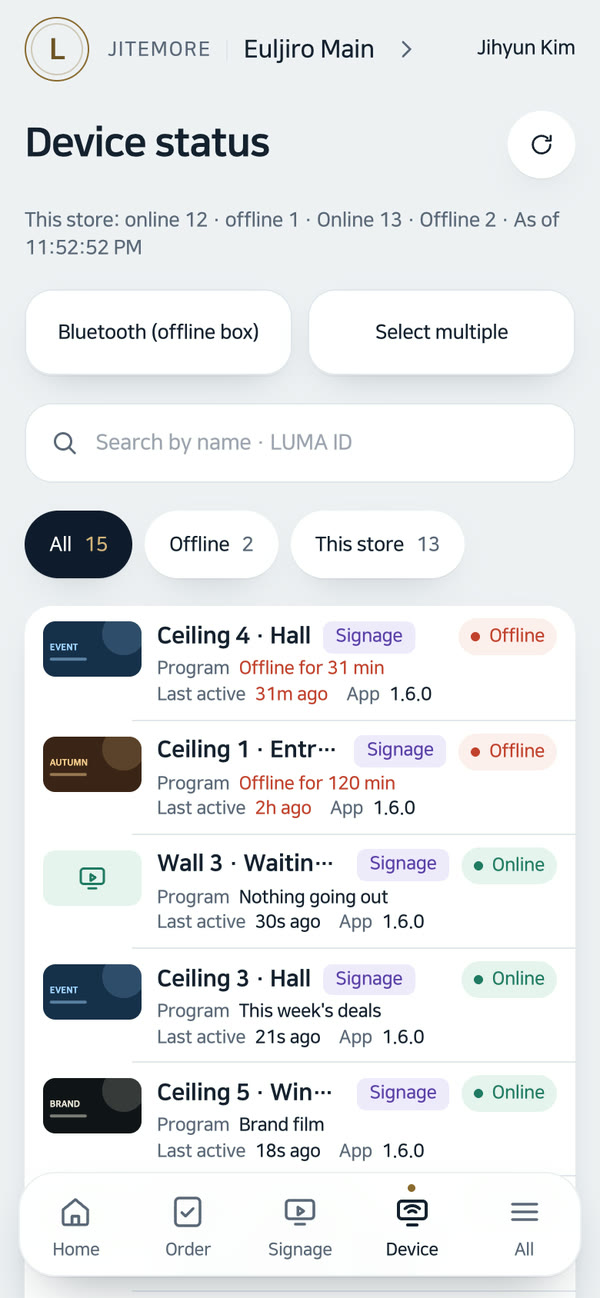
Conexión, versión y estado de pantalla de un vistazo

Para cada dispositivo se muestra si está en línea, la hora de última conexión, la versión de la app, el ángulo de la pantalla y el contenido que se reproduce ahora.

Recuento de bloqueos de la app

Muestra en la fila del dispositivo el número de cierres forzados y bloqueos que ha reportado la app, para detectar problemas antes de que crezcan.

Carpetas de dispositivos por tienda

Agrupe los dispositivos en carpetas por tienda y asígneles un nombre, como «Quiosco de entrada».

05 / 05

Herramientas de instalación en el sitio

Modo ratón del móvil

El instalador usa el móvil como panel táctil frente al dispositivo para configurarlo. No hace falta desmontar el dispositivo instalado en la pared para conectar un ratón, y la pantalla no sale del dispositivo.

Permisos y registros

El control remoto es solo para propietarios y administradores, mientras que el modo ratón también lo puede usar el gerente de tienda. Quedan registros de encendido/apagado y de sesiones remotas; de los caracteres escritos solo se registra la longitud, sin el contenido.

Sin ir a la tienda, como si estuviera frente a la pantalla

Ver, tocar, mover archivos y reiniciar · Video con dirección de IA

Equipos compatibles

Funciona con estos equipos

Dispositivo LUMA (RK3566 · RK3576 · RK3588)

El objeto que se ve y controla de forma remota: el dispositivo con la app LUMA instalada

Obligatorio

Internet de la tienda

El dispositivo se conecta primero al servidor LUMA, por lo que no es necesario abrir puertos en el router de la tienda

Obligatorio

PC del administrador

Pantalla, archivos y comandos remotos en la consola LUMA (web) — navegador web

Obligatorio

Teléfono y tableta

Operación remota desde la app de administración y modo ratón en el sitio de instalación — el modo ratón se conecta con el código de 6 dígitos de la pantalla del dispositivo, en la misma red Wi-Fi que el dispositivo

Opcional

Así funciona

Desde la implementación hasta la operación

Cuando recibe la llamada «El tablero de menú se congeló»

  1. En la lista de dispositivos de la consola, revise el estado de conexión y el número de bloqueos del dispositivo de esa tienda
  2. Inicie el control remoto para ver la pantalla actual
  3. Toque la pantalla o reabra la app para resolverlo de inmediato
  4. Si aún no funciona, envíe un reinicio remoto
  5. Confirme la reproducción normal con una captura de pantalla y finalice la sesión

Primera configuración del dispositivo montado en la pared

  1. El gerente de la tienda o el técnico de instalación activa el modo ratón desde la consola
  2. Conecte el teléfono a la misma red Wi-Fi que el dispositivo y abra la dirección indicada
  3. Introduzca el código de 6 dígitos que aparece en la pantalla del dispositivo
  4. Use el teléfono como panel táctil para completar la configuración
  5. Al terminar, desactive el modo ratón (se apaga automáticamente tras un tiempo)

Verificación desde el teléfono mientras se desplaza

  1. En la app de administración, elija el dispositivo y abra el control remoto
  2. Observe la pantalla del dispositivo arriba y opere con el panel táctil de abajo
  3. Si un cliente está usando la pantalla de pago o acumulación de puntos, aparecerá un aviso de bloqueo; espere a que termine
  4. Al finalizar la sesión tras resolver el problema, el aviso «Soporte remoto en curso» del dispositivo desaparece de inmediato

Casos de uso por sector

Así lo usan estos negocios

Oficina central de franquicia

En lugares donde hay tableros de menú y quioscos instalados en tiendas de todo el país y las consultas llegan a la sede central

Cuando el encargado de la sede ve la pantalla del dispositivo de la tienda desde la consola y actúa de inmediato

Se reduce el envío de técnicos por problemas menores y el tiempo de espera en la tienda

Tienda sin personal

En tiendas sin personal durante la noche o los fines de semana

Cuando se accede de forma remota sin necesidad de que alguien pulse un botón de autorización, para revisar el quiosco

Se pueden verificar problemas incluso sin personal presente, y la pantalla con información del cliente se oculta automáticamente, brindando un soporte seguro

Empresa de instalación y mantenimiento de señalización

En empresas que gestionan pantallas de múltiples clientes

Cuando el día de instalación se usa el modo ratón del teléfono, y después se gestiona con pantalla remota, archivos y reinicio

Se reducen las visitas al sitio y el equipo necesario, y la atención al cliente es más rápida

Operador de tiendas en el extranjero o a distancia

En tiendas lejanas o en el extranjero a las que no se puede acudir de inmediato

Cuando la sede central verifica el estado con capturas de pantalla y control remoto

Se puede brindar el mismo tipo de soporte sin importar la diferencia horaria ni la distancia

Señalización de centros comerciales y grandes tiendas

En lugares donde las pantallas están montadas en paredes altas o techos, difíciles de alcanzar

Cuando, en lugar de usar una escalera, se gestiona con la rotación de pantalla, el reinicio y la administración de archivos desde la consola

Se puede administrar la pantalla sin detener la operación del negocio
Consulta de implementación

Soporte remoto LUMA, empiece a su medida en su tienda

Cuéntenos el tamaño de su tienda y los equipos que usa, y le ofreceremos la configuración y el presupuesto adecuados. También revisamos las pantallas e impresoras que ya utiliza.

  • Demostración en vivoLe mostramos en pantallas reales el flujo de pedidos, publicación y gestión.
  • Configuración y presupuesto a medidaElegimos solo la solución y los equipos necesarios según el sector, los asientos y el número de pantallas.
  • Soporte remoto tras la instalaciónConsulte el estado de los dispositivos desde la consola y, si surge algún problema, lo resolvemos juntos de forma remota.

Especificaciones

Dispositivo de destino
Dispositivo LUMA (con la app del dispositivo LUMA instalada)
Pantalla de acceso
Consola web de LUMA · App de administrador para móvil
Control remoto
Tocar · Deslizar · Introducir texto · Atrás · Inicio
Duración de la sesión
15 minutos por sesión (se puede reiniciar)
Archivos remotos
Listar · Subir · Descargar · Renombrar · Eliminar · Máximo 2 GB por archivo · Almacenamiento en servidor durante 7 días
Almacenamiento de capturas de pantalla
Eliminación automática tras 90 días
Comandos remotos
Reiniciar · Girar pantalla (0°/90°/180°/270°) · Verificar impresora (quiosco)
Herramientas en el sitio
Modo ratón del teléfono (misma Wi-Fi · código de 6 dígitos)
Red
El dispositivo se conecta hacia afuera: no se necesita configurar puertos del router
Seguridad
Separación de permisos (propietario/administrador frente a gerente de tienda) · Registro de sesiones · Ocultación de pantallas con información del cliente

Preguntas frecuentes

¿No se muestra la información del cliente en remoto?

En las pantallas donde se muestra información del cliente, la transmisión y entrada remotas se bloquean.

¿Quién puede realizar el control remoto?

Solo las personas con permisos de administrador de tienda pueden realizar el control remoto.

¿También puedo controlar a distancia los dispositivos de la tienda desde el celular?

Sí. En la app de administración se muestra arriba la pantalla del dispositivo y abajo un panel táctil para controlarlo. En el lugar de instalación, se usa el modo ratón, que convierte en ratón un celular conectado a la misma red Wi-Fi que el dispositivo; para conectarlo, se introduce el código de 6 dígitos que aparece en la pantalla del dispositivo.

¿Tengo que abrir puertos en el router de la tienda para usar el soporte remoto?

No es necesario. Como el dispositivo LUMA se conecta primero al servidor de LUMA, puedes ver y controlar la pantalla de forma remota, reiniciar y administrar archivos sin cambiar la configuración del router.

¿Puedo enviar o extraer archivos de un dispositivo de forma remota?

Sí. Puedes ver la lista de archivos del dispositivo y subir, descargar, renombrar y eliminar archivos, con un máximo de 2 GB por archivo. El área del sistema necesaria para el funcionamiento del dispositivo es de solo lectura por defecto, lo que evita borrar archivos importantes por error. La administración remota de archivos requiere permisos de propietario o administrador.

Adáptelo a su tienda ahora.

Un asesor le ayudará a definir la configuración y el presupuesto.

Consultar implementación Todas las soluciones