连锁总部
全国门店部署了菜单板与自助点餐机,咨询集中到总部的场景
总部负责人在控制台查看门店设备屏幕并立即处理
可减少因小问题派技师出动的情况,缩短门店等待时间
一览 · LUMA 远程支持
LUMA远程支持是指通过控制台或手机远程查看和操作门店安装的LUMA设备的设备管理功能。实时屏幕查看与触控操作、文件传输、重启·屏幕旋转等远程命令、设备状态监控均可在一处完成。所有远程会话都有时间限制,并会记录谁在何时接入。
适合这样的场所
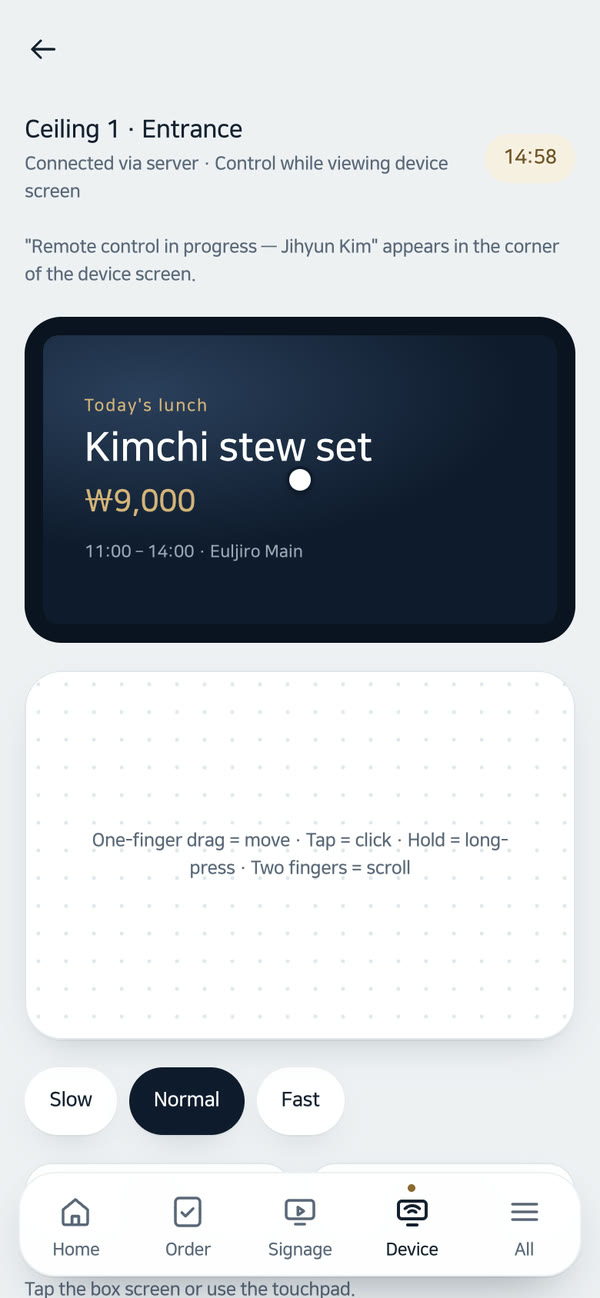
实际管理应用界面 · 示例门店
如果您有这样的烦恼
核心功能
在控制台查看门店设备屏幕的同时,可点击按压、滑动翻页、输入文字。返回·主页按钮也可远程按下。
即使设备前没有人按下许可按钮,也可远程进入。但设备屏幕会显示「远程支持中」,门店方也可知晓。
在管理应用中,上方显示设备屏幕,下方显示触控板。即使在移动中,也能用一部手机操作门店设备。
在自助点餐机积分累计等显示顾客信息的屏幕上,设备不会发送画面,操作也会暂停。顾客结束后画面将重新显示。
只需点击一个按钮,即可以照片形式查看设备当前显示的内容。在内容发布屏幕中也可按设备查看。
查看设备内的文件列表,进行上传、下载、重命名、删除操作。即使是大型视频文件,也可传输最大2GB。
设备运行所需的系统区域默认为只读。服务器会再次阻止因误删重要文件而导致设备无法开机的情况。
远程传输的文件仅在服务器保留7天,之后自动删除。
画面卡顿时,可在控制台重新启动设备。如果设备处于关闭状态,一旦连接即会执行。
通过0°・90°・180°・270°按钮更改屏幕方向,并立即查看当前角度。
在自助点餐机设备卡片中,只需点击一个按钮即可检查打印机连接并查看结果。
在LUMA AI CMS的电源管理中设置的按星期开关机预约,将一并显示在设备列表中。
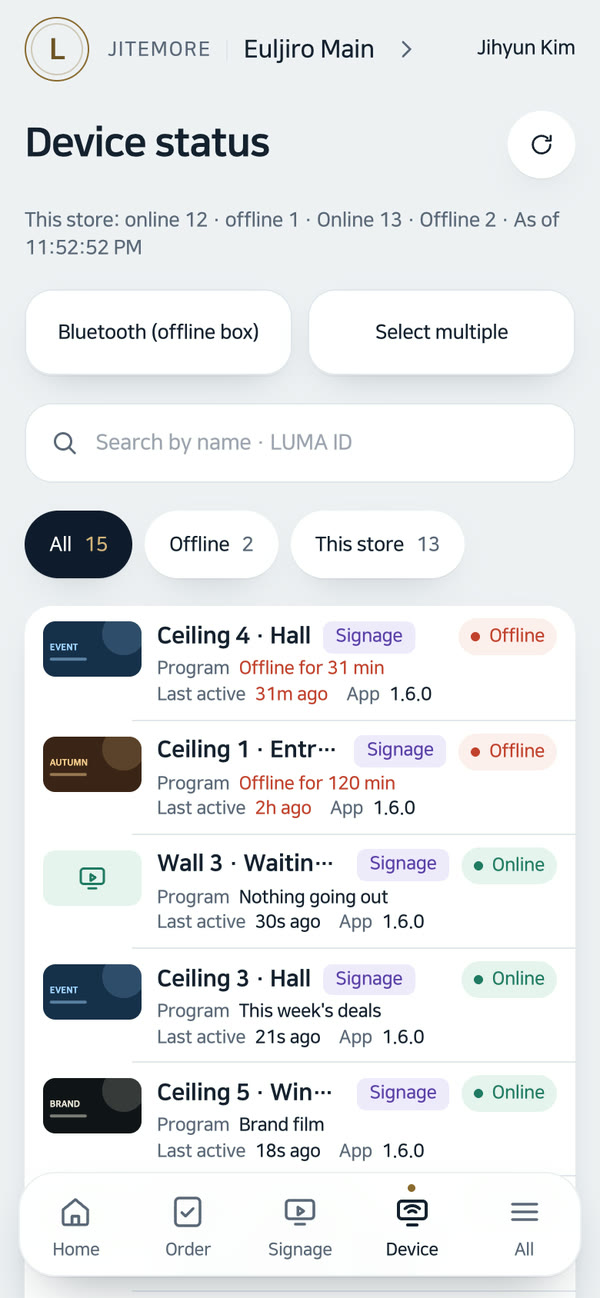
针对每台设备,显示在线状态、最后连接时间、应用版本、屏幕角度及当前播放内容。
在设备行中显示设备报告的应用强制退出、无响应次数,以便在问题扩大前及时发现。
按门店将设备归入文件夹进行管理,并可命名为「入口自助点餐机」等名称。
安装人员可在设备前将手机作为触控板使用来设置设备。无需拆下墙上安装的设备来插入鼠标,画面也不会外泄。
远程操作仅限所有者・管理员使用,鼠标模式则店长也可使用,权限已作区分。开关记录与远程会话记录会被保留,输入的字符仅记录长度而不记录内容。
无需前往门店,就像站在屏幕前一样
查看、点击、传输文件、重新启动 · AI制作视频所需设备
远程查看与操作的对象 — 安装了LUMA设备应用的设备
必需设备会主动连接至LUMA服务器,因此无需在门店路由器上另行开放端口
必需在LUMA控制台(网页)中进行远程屏幕・文件・命令操作 — 网页浏览器
必需管理者应用远程操作与安装现场鼠标模式 — 鼠标模式需与设备处于同一 Wi-Fi,通过设备屏幕上的 6 位数代码连接
可选运作方式
行业应用
连锁总部
总部负责人在控制台查看门店设备屏幕并立即处理
可减少因小问题派技师出动的情况,缩短门店等待时间
无人门店
无需有人按下授权按钮,远程接入查看自助点餐机状态
即使无人值守也能确认问题,顾客信息屏幕会自动遮挡,安心支持
标牌安装·维护公司
安装当天使用手机鼠标模式,之后通过远程屏幕·文件·重启进行管理
减少现场访问次数和设备投入,加快客户响应速度
海外·远程门店运营商
总部通过屏幕截图和远程操作确认状态
不受时差和距离影响,可提供一致的支持方式
商场·大型门店标牌
无需使用梯子,通过控制台的屏幕旋转·重启·文件管理处理
无需暂停营业即可管理屏幕
规格
搭配使用更好的解决方案
常见问题
在显示顾客信息的画面中,远程屏幕传输和输入会被阻止。
只有拥有门店管理员权限的人员才能进行远程操作。
可以。在管理员应用中,上方显示设备屏幕,下方显示触控板,用来进行操作。在安装现场,可让手机连接与设备相同的 Wi-Fi,并使用像鼠标一样的鼠标模式,输入设备屏幕上的 6 位代码即可连接。
不需要。由 LUMA 设备主动连接 LUMA 服务器,因此无需更改路由器设置,即可进行远程查看和操作屏幕、重启以及文件管理。
可以。可以查看设备内的文件列表,并进行上传、下载、重命名和删除,单个文件最大可传输 2GB。设备运行所需的系统区域默认只读,以防误删重要文件。远程文件管理需要所有者或管理员权限。