フランチャイズ本部
全国の店舗にメニューボード・キオスクが設置され、問い合わせが本部に集まる場所で
本部担当者がコンソールで店舗デバイスの画面を見てすぐに対処すると
小さな問題で技術者が出動することを減らし、店舗の待ち時間を短縮します
ひと目で分かる · LUMAリモートサポート
LUMAリモートサポートは、店舗に設置されたLUMAボックスをコンソールやスマートフォンから遠隔で確認・操作するデバイス管理機能です。リアルタイム画面表示とタッチ操作、ファイル送受信、再起動・画面回転といったリモートコマンド、デバイス状態の監視を一箇所で提供します。すべてのリモートセッションには時間制限があり、誰がいつ接続したかの記録が残ります。
こんな店舗に最適です
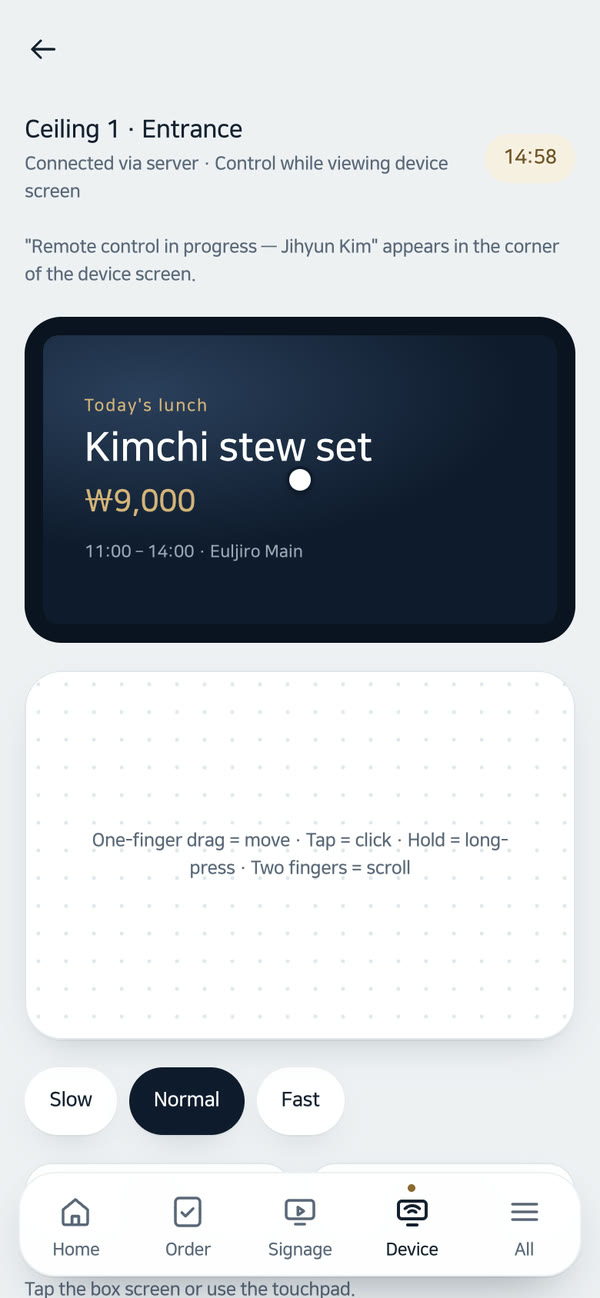
実際の管理者アプリ画面・サンプル店舗
こんなお悩みがあれば
主な機能
店舗デバイスの画面をコンソールで見ながらクリックでタップし、ドラッグでスワイプし、文字を入力します。戻る・ホームボタンもリモートで押すことができます。
デバイスの前で許可ボタンを押してくれる人がいなくてもリモートで接続できます。その代わり、デバイス画面に「リモートサポート中」と表示され、店舗側でも把握できます。
管理者アプリに、上にデバイス画面、下にタッチパッドが表示されます。移動中でもスマホ1台で店舗のデバイスを操作できます。
キオスクのポイント加算のようにお客様情報が表示されている画面では、デバイスは画面を送信せず、操作も一時停止します。お客様が画面を終えると再び表示されます。
ボタン一つでデバイスに今何が表示されているかを画像で確認できます。コンテンツ配信画面でもデバイスごとに確認できます。
デバイス内のファイル一覧を見て、アップロード・ダウンロード・名前変更・削除を行います。大きな動画ファイルも最大2GBまでやり取りできます。
デバイス動作に必要なシステム領域は標準で読み取り専用です。誤って重要なファイルを削除してデバイスが起動しなくなることをサーバーがさらに防ぎます。
リモートで送受信したファイルはサーバーに7日間だけ保存され、自動的に削除されます。
画面が固まったときにコンソールからデバイスを再起動します。デバイスの電源が切れている場合は接続され次第実行されます。
0°・90°・180°・270°のボタンで画面の向きを変更し、現在の角度をすぐに確認できます。
キオスクデバイスのカードからボタン一つでプリンター接続を点検し、結果を確認できます。
LUMA AI CMSの電源管理で設定した曜日別のオン・オフ予約がデバイス一覧に一緒に表示されます。
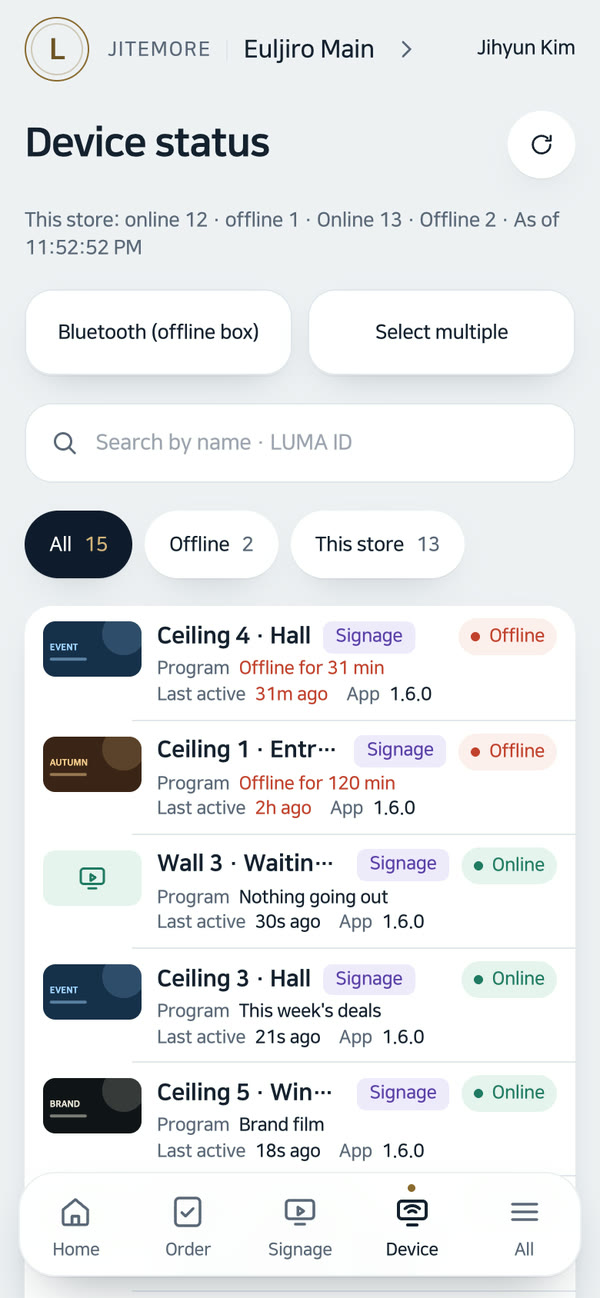
デバイスごとにオンライン状況、最終接続時刻、アプリバージョン、画面角度、現在再生中のコンテンツを表示します。
デバイスから報告されたアプリの強制終了・応答なしの回数をデバイス行に表示し、問題が大きくなる前に把握できます。
デバイスを店舗別フォルダにまとめて表示し、名前を付けて「入口キオスク」のように呼べます。
設置技術者がボックスの前でスマホをタッチパッドのように使ってデバイスを設定します。壁に取り付けたボックスを外してマウスを接続する必要がなく、画面はデバイスの外に出ません。
リモート操作はオーナー・管理者のみ、マウスモードは店長も使えるように分けました。オン・オフの記録とリモートセッションの記録が残り、入力した文字は内容なしで長さのみ記録されます。
店舗に行かなくても、画面の前にいるように
見て、タップして、ファイルを移動して、再起動する · AI演出動画動作環境
リモートで表示・操作する対象 — LUMA ボックスアプリがインストールされたデバイス
必須ボックスがLUMAサーバーへ先に接続する方式のため、店舗のルーターで別途ポートを開放する必要がありません
必須LUMAコンソール(Web)でリモート画面・ファイル・コマンド — Webブラウザ
必須管理者アプリのリモート操作と設置現場のマウスモード — マウスモードはボックスと同じWi-Fiでボックス画面の6桁コードで接続
任意このように動作します
業種別活用例
フランチャイズ本部
本部担当者がコンソールで店舗デバイスの画面を見てすぐに対処すると
小さな問題で技術者が出動することを減らし、店舗の待ち時間を短縮します
無人店舗
許可ボタンを押す人がいなくてもリモートで接続してキオスクを確認すると
無人時間帯でも問題を確認でき、お客様情報の画面は自動でマスクされ安心して対応できます
サイネージ設置・保守業者
設置当日はスマートフォンのマウスモードで設定し、以降はリモート画面・ファイル・再起動で管理すると
現場訪問回数と機材を減らし、顧客対応が速くなります
海外・遠隔地店舗運営会社
本部で画面キャプチャとリモート制御で状態を確認すると
時差や距離に関係なく同じ方法で対応できます
ショッピングモール・大型店舗サイネージ
はしごの代わりにコンソールの画面回転・再起動・ファイル管理で対応すると
営業を止めずに画面を管理できます
導入相談
店舗の規模とお使いの機器を教えていただければ、最適な構成とお見積りをご案内します。既存の画面・プリンターもあわせて確認いたします。
仕様
一緒に使うとさらに良いソリューション
よくある質問
お客様情報が表示される画面では、リモート画面転送と入力がブロックされます。
店舗管理者権限を持つ人のみリモート操作ができます。
はい。管理者アプリで、上にデバイスの画面、下にタッチパッドを表示して操作します。設置現場では、ボックスと同じWi-Fiに接続したスマートフォンをマウスのように使うマウスモードで、ボックス画面に表示される6桁のコードを入力して接続します。
必要ありません。LUMAボックスからLUMAサーバーへ先に接続する方式のため、ルーターの設定を変更しなくても、リモートでの画面表示と操作、再起動、ファイル管理ができます。
はい。デバイス内のファイル一覧を見て、アップロード・ダウンロード・名前変更・削除ができ、1ファイルあたり最大2GBまで送受信できます。デバイスの動作に必要なシステム領域は、既定では読み取り専用になっており、重要なファイルを誤って削除することを防ぎます。リモートのファイル管理には、オーナーまたは管理者の権限が必要です。