LUMAAI STUDIO

Fernwartung

LUMA Fernwartung

Sofort handeln, ohne die Filiale aufzusuchen – direkt am Bildschirm

Auf einen Blick · LUMA Fernwartung

LUMA Fernwartung ist eine Geräteverwaltungsfunktion, mit der die in der Filiale installierte LUMA-Box von der Konsole oder dem Smartphone aus ferngesteuert eingesehen und bedient werden kann. Live-Bildschirmanzeige und Touch-Bedienung, Dateiaustausch, Fernbefehle wie Neustart und Bildschirmdrehung sowie Geräteüberwachung werden an einem Ort bereitgestellt. Alle Fernwartungssitzungen sind zeitlich begrenzt, und es wird protokolliert, wer sich wann verbunden hat.

Für wen es passt

  • Franchise- und Ketten-Zentralen mit mehreren Filialen
  • Unbemannte Filialen mit Zeiten ohne Personal
  • Installations- und Wartungsunternehmen, die Signage und Kiosks einrichten und verwalten
  • Betreiber mit Filialen im Ausland oder in entfernten Regionen
  • Filialen mit Bildschirmen an schwer erreichbaren Orten wie Wand oder Decke
LUMA Fernwartung – echter Bildschirm

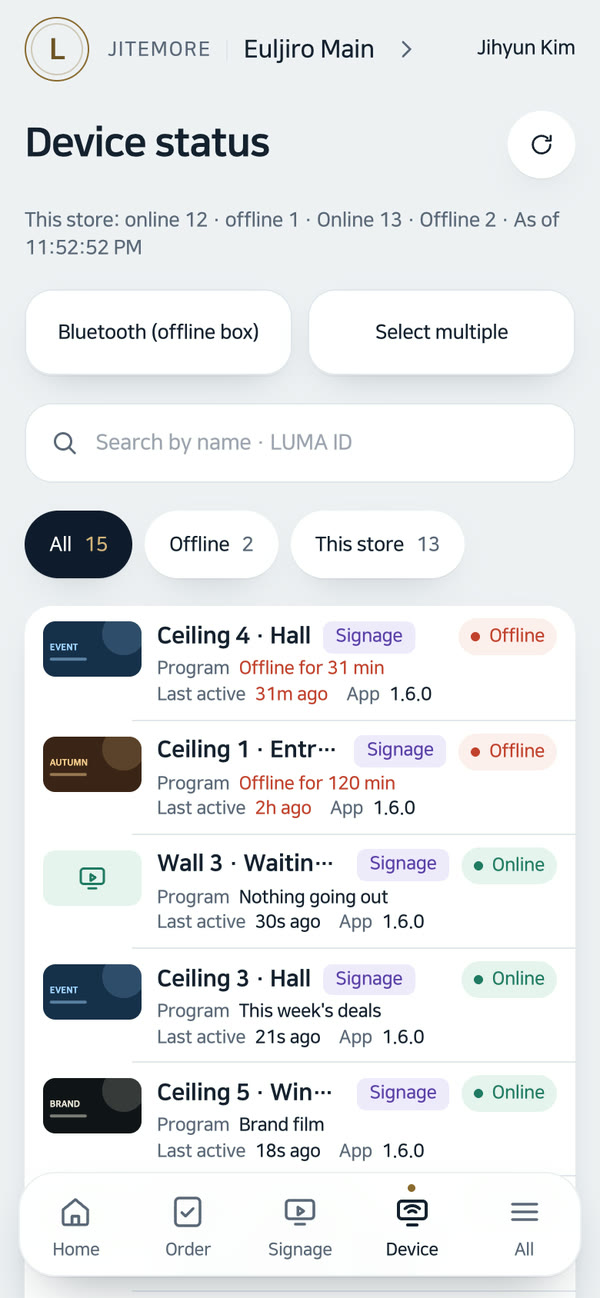
Echter Admin-App-Bildschirm · Beispielfiliale

Kennen Sie diese Herausforderungen?

Muss ein Techniker wegen einer Kleinigkeit extra in die Filiale fahren?

Kernfunktionen

01 / 05

Fernbildschirm und -bedienung

LUMA Fernwartung — Fernbildschirm und -bedienung

Live-Bildschirmanzeige und -bedienung

Den Bildschirm des Filialgeräts in der Konsole ansehen, mit Klicks tippen, wischen und Text eingeben. Auch Zurück- und Home-Taste können ferngesteuert gedrückt werden.

Zugriff auch ohne Personal vor Ort

Auch wenn niemand vor dem Gerät die Freigabetaste drücken kann, ist ein Fernzugriff möglich. Dafür wird auf dem Gerätebildschirm „Fernwartung aktiv“ angezeigt, sodass es auch in der Filiale erkennbar ist.

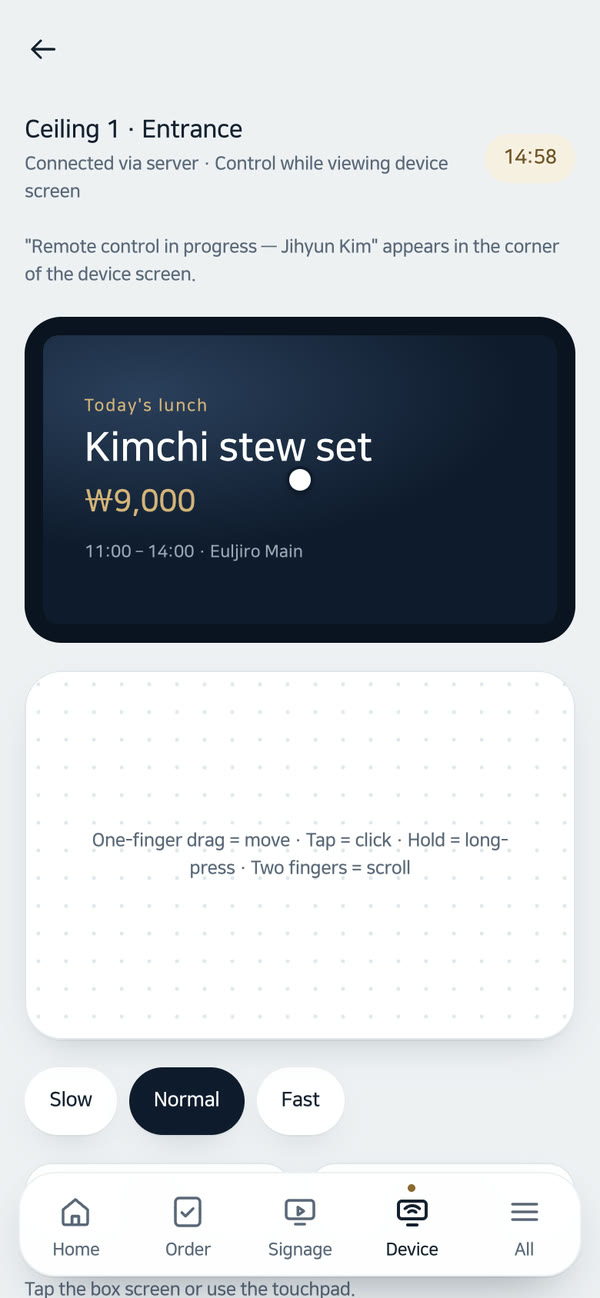
Fernsteuerung per Smartphone

In der Verwaltungs-App sehen Sie oben den Gerätebildschirm und unten ein Touchpad. Auch unterwegs steuern Sie das Filialgerät mit nur einem Smartphone.

Automatisches Ausblenden von Kundendaten

Bei Bildschirmen mit Kundendaten, etwa Punktesammlung am Kiosk, sendet das Gerät den Bildschirm nicht und die Steuerung wird kurz angehalten. Sobald der Kunde fertig ist, wird der Bildschirm wieder angezeigt.

Bildschirm jetzt erfassen

Mit einem Klick sehen Sie als Foto, was gerade auf dem Gerät angezeigt wird. Auch im Veröffentlichen-Bildschirm können Sie das für jedes Gerät einzeln prüfen.

02 / 05

Remote-Dateiverwaltung

Dateien hoch- und herunterladen

Sehen Sie die Dateiliste auf dem Gerät ein und laden hoch, herunter, benennen um oder löschen. Auch große Videodateien bis zu 2 GB werden übertragen.

Schutz des Systembereichs

Der für den Gerätebetrieb nötige Systembereich ist standardmäßig nur lesbar. Der Server verhindert zusätzlich, dass wichtige Dateien versehentlich gelöscht werden und das Gerät nicht mehr startet.

Automatische Bereinigung übertragener Dateien

Per Fernzugriff übertragene Dateien werden nur 7 Tage auf dem Server gespeichert und danach automatisch gelöscht.

03 / 05

Remote-Befehle und -Prüfung

LUMA Fernwartung — Remote-Befehle und -Prüfung

Remote-Neustart

Starten Sie das Gerät über die Konsole neu, wenn der Bildschirm hängt. Ist das Gerät ausgeschaltet, wird der Neustart ausgeführt, sobald es sich verbindet.

Schaltfläche zur Bildschirmdrehung

Ändern Sie die Bildschirmausrichtung mit den Schaltflächen 0°, 90°, 180°, 270° und sehen Sie sofort den aktuellen Winkel.

Remote-Prüfung des Bondruckers

Prüfen Sie die Druckerverbindung mit einem Klick direkt in der Gerätekarte des Kiosks und erhalten Sie das Ergebnis.

Verknüpfung mit wochentagsbasierten Einschaltplänen

Die im Energiemanagement von LUMA AI CMS festgelegten Ein-/Ausschaltpläne nach Wochentag werden auch in der Geräteliste angezeigt.

04 / 05

Geräteüberwachung

LUMA Fernwartung — Geräteüberwachung

Verbindung, Version und Bildschirmstatus auf einen Blick

Für jedes Gerät werden Online-Status, letzter Verbindungszeitpunkt, App-Version, Bildschirmwinkel und aktuell wiedergegebener Inhalt angezeigt.

Anzeige der App-Abstürze

Die vom Gerät gemeldeten App-Abstürze und Nichtreaktionen werden in der Gerätezeile angezeigt, damit Probleme frühzeitig erkannt werden.

Geräteordner nach Filiale

Gruppieren Sie Geräte nach Filialordnern und benennen Sie sie, zum Beispiel „Eingangskiosk“.

05 / 05

Werkzeuge für die Vor-Ort-Installation

Mausmodus per Smartphone

Der Installationstechniker richtet das Gerät direkt vor der Box ein, indem er das Smartphone als Touchpad nutzt. Die an der Wand montierte Box muss nicht abgenommen werden, um eine Maus anzuschließen, und der Bildschirm verlässt das Gerät nicht.

Berechtigungen und Protokolle

Die Fernsteuerung ist nur Eigentümern und Administratoren vorbehalten, den Mausmodus können auch Filialleiter nutzen. Ein- und Ausschaltvorgänge sowie Remote-Sitzungen werden protokolliert, eingegebene Zeichen werden nur mit ihrer Länge, nicht mit Inhalt, erfasst.

Als wären Sie direkt vor dem Bildschirm — ohne in die Filiale zu fahren

Ansehen, tippen, Dateien übertragen, neu starten · KI-produziertes Video

Erforderliche Hardware

Läuft mit dieser Hardware

LUMA-Box (RK3566 · RK3576 · RK3588)

Ziel der Fernanzeige und -steuerung — Gerät mit installierter LUMA-Box-App

Erforderlich

Filial-Internet

Da sich die Box zuerst mit dem LUMA-Server verbindet, müssen im Filial-Router keine zusätzlichen Ports geöffnet werden

Erforderlich

Verwaltungs-PC

Fernbildschirm, Dateien und Befehle über die LUMA-Konsole (Web) — Webbrowser

Erforderlich

Smartphone & Tablet

Fernbedienung über die Admin-App und Mausmodus vor Ort bei der Installation — der Mausmodus verbindet sich über den 6-stelligen Code auf dem Bildschirm der Box im selben WLAN wie die Box

Optional

So funktioniert es

Von der Einführung bis zum Betrieb

Wenn der Anruf „Die Menütafel bleibt stehen“ eingeht

  1. Im Gerätelisten der Konsole den Verbindungsstatus und die Anzahl der Abstürze des Filialgeräts prüfen
  2. Fernsteuerung starten und den aktuellen Bildschirm prüfen
  3. Direkt eingreifen, indem der Bildschirm angetippt oder die App neu gestartet wird
  4. Falls das nicht hilft, einen Remote-Neustart senden
  5. Mit einem Bildschirmfoto die normale Wiedergabe bestätigen und die Sitzung beenden

Ersteinrichtung der an der Wand montierten Box

  1. Filialleiter oder Installationstechniker aktiviert den Mausmodus in der Konsole
  2. Smartphone mit demselben WLAN wie die Box verbinden und die angezeigte Adresse öffnen
  3. Den 6-stelligen Code vom Bildschirm der Box eingeben
  4. Das Smartphone wie ein Touchpad verwenden, um die Einrichtung abzuschließen
  5. Nach Abschluss den Mausmodus ausschalten (schaltet sich nach einer Weile automatisch aus)

Unterwegs per Smartphone prüfen

  1. In der Admin-App ein Gerät auswählen und die Fernsteuerung öffnen
  2. Den Gerätebildschirm oben betrachten und über das Touchpad unten bedienen
  3. Wenn ein Kunde gerade den Bezahl- oder Punktebildschirm nutzt, erscheint eine Abdeckung — bis zum Ende warten
  4. Nach der Maßnahme verschwindet die Anzeige „Fernwartung läuft“ auf dem Gerät sofort, sobald die Sitzung beendet wird

Einsatz nach Branche

So wird es in diesen Filialen genutzt

Franchise-Zentrale

In Filialen landesweit sind Menütafeln und Kiosks installiert, und Anfragen laufen bei der Zentrale zusammen

Wenn Mitarbeitende der Zentrale den Bildschirm des Filialgeräts in der Konsole ansehen und sofort eingreifen

verringert sich die Zahl der Techniker-Einsätze bei kleinen Problemen, und die Wartezeit in der Filiale sinkt

Unbemannte Filiale

In unbemannten Filialen nachts oder am Wochenende ohne Mitarbeitende vor Ort

Wenn man sich remote verbindet, ohne dass jemand die Freigabetaste drücken muss, um den Kiosk zu prüfen

lassen sich Probleme auch ohne Personal vor Ort erkennen, und Kundenbildschirme werden automatisch ausgeblendet, sodass man beruhigt unterstützen kann

Signage-Installations- und Wartungsunternehmen

In Unternehmen, die Bildschirme mehrerer Kunden betreuen

Wenn am Installationstag der Mausmodus per Smartphone genutzt wird und danach über Fernbildschirm, Dateien und Neustart verwaltet wird

sinken Vor-Ort-Besuche und Geräteaufwand, und die Kundenbetreuung wird schneller

Betreiber von Filialen im Ausland oder in entlegenen Gebieten

In weit entfernten Regionen oder ausländischen Filialen, die nicht direkt besucht werden können

Wenn die Zentrale den Status per Bildschirmfoto und Fernsteuerung prüft

kann unabhängig von Zeitzone und Entfernung auf dieselbe Weise unterstützt werden

Signage in Einkaufszentren und Großflächen

An Orten, wo Bildschirme hoch an Wänden oder Decken montiert sind und schwer erreichbar sind

Wenn man statt einer Leiter die Bildschirmdrehung, den Neustart und die Dateiverwaltung in der Konsole nutzt

lassen sich Bildschirme verwalten, ohne den Betrieb zu unterbrechen
Einführungsberatung

LUMA Fernwartung – passend für Ihre Filiale starten

Teilen Sie uns die Größe Ihrer Filiale und die verwendeten Geräte mit, und wir empfehlen die passende Konfiguration und ein Angebot. Auch bereits vorhandene Bildschirme und Drucker werden dabei berücksichtigt.

  • DemovorführungWir zeigen Ihnen den Ablauf von Bestellung, Veröffentlichen und Verwaltung direkt an echten Bildschirmen.
  • Individuelle Konfiguration & AngebotWir wählen nur die Lösungen und Geräte, die zu Branche, Sitzplätzen und Anzahl der Bildschirme passen.
  • Fernwartung nach der InstallationSie sehen den Gerätestatus in der Konsole, und bei Problemen helfen wir gemeinsam per Fernwartung.

Spezifikationen

Zielgerät
LUMA-Box (mit installierter LUMA-Box-App)
Zugriffsbildschirm
LUMA-Web-Konsole · Mobile Admin-App
Fernsteuerung
Tippen · Wischen · Texteingabe · Zurück · Home
Sitzungsdauer
15 Minuten pro Sitzung (neu startbar)
Remote-Dateien
Liste · Hochladen · Herunterladen · Umbenennen · Löschen · Max. 2 GB pro Datei · Serverspeicherung 7 Tage
Aufbewahrung von Bildschirmaufnahmen
Automatische Löschung nach 90 Tagen
Remote-Befehle
Neustart · Bildschirmdrehung (0°/90°/180°/270°) · Druckerprüfung (Kiosk)
Vor-Ort-Tools
Mausmodus per Smartphone (gleiches WLAN · 6-stelliger Code)
Netzwerk
Die Box verbindet sich nach außen — keine Router-Portkonfiguration nötig
Sicherheit
Rollentrennung (Eigentümer·Administrator / Filialleiter) · Sitzungsprotokoll · Ausblenden von Gastinformationen

Häufig gestellte Fragen

Werden Kundendaten nicht aus der Ferne sichtbar?

Bei Bildschirmen mit Kundendaten werden Fernübertragung und -eingabe blockiert.

Wer darf die Fernsteuerung nutzen?

Nur Personen mit Filialadministratorrechten können die Fernsteuerung nutzen.

Kann ich Geräte in der Filiale auch per Smartphone fernsteuern?

Ja. In der Admin-App wird oben der Gerätebildschirm und unten ein Touchpad angezeigt, über das Sie das Gerät bedienen. Vor Ort bei der Installation nutzen Sie den Mausmodus: Dabei dient ein Smartphone, das im selben WLAN wie die Box eingebunden ist, als Maus. Die Verbindung stellen Sie mit dem 6-stelligen Code auf dem Bildschirm der Box her.

Muss ich für die Fernwartung einen Port am Router der Filiale öffnen?

Nein. Die LUMA Box verbindet sich selbst zuerst mit dem LUMA Server. Deshalb funktionieren Bildschirmansicht und Bedienung aus der Ferne, Neustart und Dateiverwaltung, ohne dass Sie die Router-Einstellungen ändern müssen.

Kann ich aus der Ferne Dateien auf ein Gerät übertragen oder davon abrufen?

Ja. Sie sehen die Dateiliste auf dem Gerät und können Dateien hochladen, herunterladen, umbenennen und löschen. Pro Datei werden bis zu 2 GB übertragen. Der für den Gerätebetrieb nötige Systembereich ist standardmäßig schreibgeschützt, damit wichtige Dateien nicht versehentlich gelöscht werden. Für die Dateiverwaltung aus der Ferne ist die Berechtigung als Eigentümer oder Administrator erforderlich.

Passen Sie es jetzt an Ihre Filiale an.

Unser Team hilft Ihnen gerne bei Konfiguration und Angebot.

Kontakt aufnehmen Alle Lösungen