고깃집·한식 주점
추가 주문이 잦고 계산은 마지막에 하는 매장에서
테이블 QR 로 추가 주문과 직원 호출을 받고 POS 에서 테이블별로 정산하면
직원이 주문 받으러 오가는 횟수가 줄고, 테이블별 주문 묶음이 정확하게 남습니다
한눈에 보기 · 테이블·QR 오더
LUMA 테이블·QR 오더는 손님이 테이블의 QR 코드를 휴대폰으로 찍거나 테이블 기기에서 직접 주문하고, 그 주문이 주방 화면(KDS)과 호출판으로 바로 이어지는 매장 주문 솔루션입니다. 앱 설치 없이 휴대폰 브라우저에서 주문하며, 일행이 같은 테이블 주문에 함께 참여하고 직원 호출·계산 요청까지 화면에서 처리합니다. 메뉴와 가격은 LUMA POS 와 같은 데이터를 씁니다.
이런 곳에 맞습니다
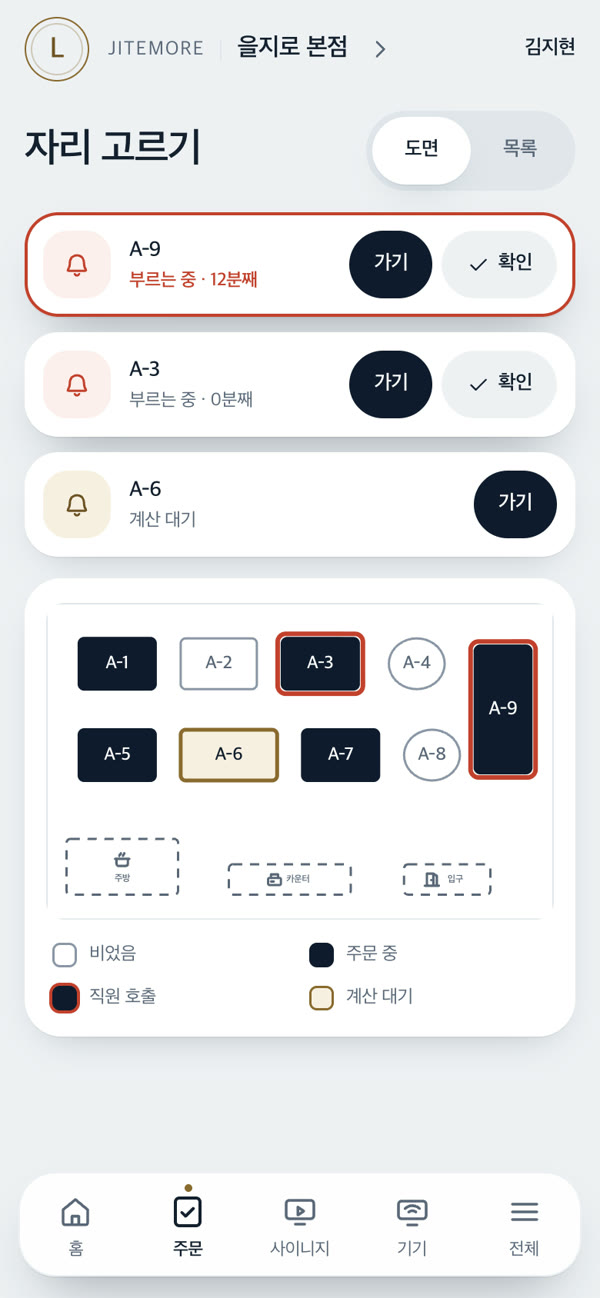
실제 관리자 앱 화면 · 예시 매장
이런 고민이 있다면
핵심 기능
손님이 테이블 QR 을 휴대폰 카메라로 찍으면 바로 그 테이블의 주문 화면이 열립니다. 앱을 설치하거나 가입할 필요가 없습니다.
같은 테이블의 일행이 각자 폰으로 찍어도 한 테이블 주문으로 묶입니다. 주문은 나뉘어도 테이블 합계는 하나로 보입니다.
손님이 지금까지 주문한 메뉴와 조리 상태를 보고, 화면에서 직원을 부르거나 계산을 요청합니다. 요청은 POS 테이블 화면에 바로 뜹니다.
손님이 한국어·영어·일본어·중국어·스페인어·독일어 중 자기 언어를 고르면, 승인된 메뉴 번역이 함께 바뀝니다.
테이블에 두는 기기는 익숙한 표준 배치(왼쪽 카테고리·가운데 사진 메뉴·오른쪽 장바구니)에 테이블 번호와 「지금까지 주문 금액」이 늘 보입니다. 쉬는 시간엔 광고를 띄우고, 손님이 누르면 주문이 시작됩니다.
테이블 기기 대기 화면에 6개 언어 버튼이 있어, 외국인 손님이 첫 화면에서 바로 자기 언어를 고릅니다. 처음 언어는 콘솔의 손님 화면 언어를 따릅니다.
테이블 번호를 범위로 한 번에 만들고, 테이블별 QR 을 바로 인쇄합니다. 번호를 바꾸면 기존 QR 을 다시 붙여야 한다고 미리 알려 줍니다.
QR·테이블 기기 주문은 POS 의 테이블 화면에 그대로 쌓입니다. 직원은 도면에서 테이블 이동, 정산, 정리를 처리하고, 정리하면 손님 화면도 바로 닫힙니다.
테이블 기기 대기 화면 광고와 QR 주문 화면 상단 배너를 LUMA AI CMS 미디어에서 골라 넣습니다.
주문 세션은 서버가 발급하고 시간이 지나거나 정리하면 닫힙니다. 짧은 시간에 몰리는 요청은 제한하고, 같은 주문이 두 번 전송돼도 한 번만 들어갑니다.
키오스크·테이블·QR·카운터 주문이 몇 초 안에 주방 화면에 테이블 번호와 매장/포장 표시와 함께 뜹니다.
단순한 세 단계로 조리 상태를 넘기고, 누를 때마다 확인을 받아 실수로 넘어가지 않습니다. 완료한 주문을 되돌리면 다시 부를 수 있습니다.
새 주문·취소·오래 기다린 주문을 서로 다른 소리로 알리고, 소리 종류와 크기를 매장이 고릅니다.
주방이 밀리면 손님 화면에 안내 띠를 띄우고, 조리 시간이 긴 메뉴를 잠시 「쉼」으로 흐리게 표시할 수 있습니다. 메뉴를 지우거나 품절로 바꾸지 않으며 기본은 꺼져 있습니다.
손이 바쁜 주방을 위해 화면을 만지지 않고 리모컨·키보드로도 넘길 수 있고, 밝은 주방에 맞춰 어두운/밝은 테마를 고릅니다. 주방 화면 글자는 6개 언어로 바꿀 수 있습니다.
주방이 완료를 누르면 호출판에 번호가 강조되어 뜨고, 일정 시간이 지나면 정리됩니다. 화면 오른쪽에는 세로 광고를 함께 띄울 수 있습니다.
딩동 소리 뒤에 번호를 두 번 음성으로 부릅니다. 매장 언어에 맞춰 6개 언어로 부를 수 있습니다.
번호 앞글자·자릿수·매일 초기화를 정하고, 카운터에서 직접 번호를 발급하거나 준비된 주문을 부를 수 있습니다.
주문은 테이블에서, 주방은 바로 압니다
QR 한 번, 주방 화면, 호출판까지 한 흐름 · AI 연출 영상구동 장비
테이블 QR 을 찍어 주문합니다 — 앱 설치·가입 없이 휴대폰 브라우저로. 테이블 기기 없이 QR 만으로도 운영할 수 있습니다
필수테이블마다 붙이는 주문 입구 — 콘솔에서 테이블별 QR 을 바로 인쇄합니다
필수들어온 주문을 주방에 띄우고 조리 단계를 넘깁니다 — 리모컨·키보드로도 조작
필수준비된 번호를 크게 띄우고 음성으로 부릅니다 — 화면 오른쪽에 세로 광고
선택테이블에서 손님이 직접 주문하고, 쉬는 동안 광고를 띄웁니다 — 준비 중
선택테이블 정산과 직원 호출·계산 요청 확인 — LUMA POS 의 테이블 화면(PC 브라우저 또는 POS 화면)
필수이렇게 동작합니다
업종별 활용
고깃집·한식 주점
테이블 QR 로 추가 주문과 직원 호출을 받고 POS 에서 테이블별로 정산하면
직원이 주문 받으러 오가는 횟수가 줄고, 테이블별 주문 묶음이 정확하게 남습니다
관광지 식당
손님 폰에서 자기 언어로 메뉴를 보고 주문하게 하면
주문 소통 부담이 줄고, 손님이 사진과 번역을 보며 천천히 고를 수 있습니다
푸드코트·포장 전문점
주방 화면 완료와 호출판 음성 호출을 연결하면
직원이 번호를 외치지 않아도 되고, 손님은 큰 화면과 음성으로 자기 번호를 확인합니다
주방이 큰 음식점
모든 채널의 주문을 주방 화면 한 곳에 모으고 단계별로 넘기면
어떤 주문이 얼마나 기다렸는지 보이고, 취소·되돌림도 화면에 남습니다
카페·브런치
테이블 QR 로 자리에서 바로 추가 주문을 받으면
손님이 줄을 다시 서지 않아도 되고, 추가 주문 기회를 놓치지 않습니다
사양
함께 쓰면 더 좋은 솔루션
자주 묻는 질문
LUMA 테이블·QR 오더는 출시 예정입니다. 테이블에 두는 10인치 테이블 기기 화면은 준비 중이며, 정식 출시 일정과 시범 도입은 도입 문의로 안내해 드립니다.
아니요. 손님이 테이블 QR을 휴대폰 카메라로 찍으면 브라우저에서 바로 그 테이블의 주문 화면이 열리고, 가입도 필요 없습니다. 손님은 6개 언어 중 자기 언어를 고를 수 있습니다. 테이블오더는 출시 예정입니다.
네. 같은 테이블 QR로 들어온 주문은 한 테이블로 묶여 합계가 하나로 보이고, 정산도 테이블 단위로 한 번에 처리합니다. QR 오더는 주문을 먼저 받고 카운터에서 정산하는 후불이 기본입니다. 테이블오더는 출시 예정입니다.
키오스크·QR·카운터 주문은 몇 초 안에 주방 화면(KDS)에 테이블 번호와 매장/포장 표시와 함께 뜹니다. 주방은 새 주문 → 조리 중 → 완료 세 단계로 넘기고, 완료하면 호출판에 번호가 뜨며 음성으로 부릅니다. 주방 화면은 리모컨·키보드로도 조작할 수 있습니다.