프랜차이즈 본사
전국 매장에 메뉴보드·키오스크가 깔려 있고 문의가 본사로 모이는 곳에서
본사 담당자가 콘솔에서 매장 기기 화면을 보고 바로 조치하면
작은 문제로 기사님이 출동하는 일을 줄이고 매장 대기 시간을 줄입니다
한눈에 보기 · LUMA 원격 지원
LUMA 원격 지원은 매장에 설치된 LUMA 박스를 콘솔이나 휴대폰에서 원격으로 보고 조작하는 기기 관리 기능입니다. 실시간 화면 보기와 터치 조작, 파일 주고받기, 재시작·화면 회전 같은 원격 명령, 기기 상태 감시를 한곳에서 제공합니다. 모든 원격 세션은 시간이 정해져 있고, 누가 언제 접속했는지 기록이 남습니다.
이런 곳에 맞습니다
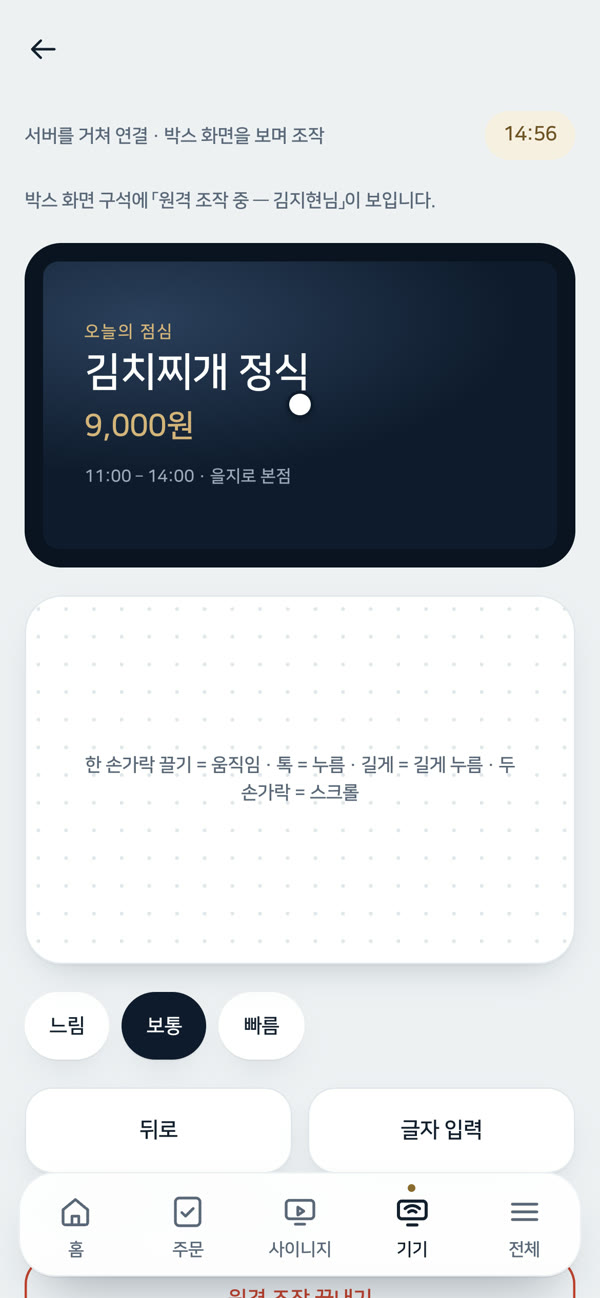
실제 관리자 앱 화면 · 예시 매장
이런 고민이 있다면
핵심 기능
매장 기기 화면을 콘솔에서 보면서 클릭으로 누르고, 끌어서 넘기고, 글자를 입력합니다. 뒤로·홈 버튼도 원격으로 누를 수 있습니다.
기기 앞에서 허락 버튼을 눌러 줄 사람이 없어도 원격으로 들어갈 수 있습니다. 대신 기기 화면에 「원격 지원 중」이 표시돼 매장에서도 알 수 있습니다.
관리자 앱에서 위에는 기기 화면, 아래에는 터치패드가 나옵니다. 이동 중에도 휴대폰 하나로 매장 기기를 다룹니다.
키오스크 포인트 적립처럼 손님 정보가 뜬 화면에서는 기기가 화면을 보내지 않고 조작도 잠시 멈춥니다. 손님이 화면을 끝내면 다시 보입니다.
버튼 하나로 기기에 지금 무엇이 떠 있는지 사진으로 받아 봅니다. 콘텐츠 송출 화면에서도 기기별로 확인할 수 있습니다.
기기 안의 파일 목록을 보고 올리기·내려받기·이름 바꾸기·삭제를 합니다. 큰 영상 파일도 최대 2GB까지 주고받습니다.
기기 동작에 필요한 시스템 영역은 기본으로 읽기만 됩니다. 실수로 중요한 파일을 지워 기기가 켜지지 않는 일을 서버가 한 번 더 막습니다.
원격으로 주고받은 파일은 서버에 7일만 두고 자동으로 지웁니다.
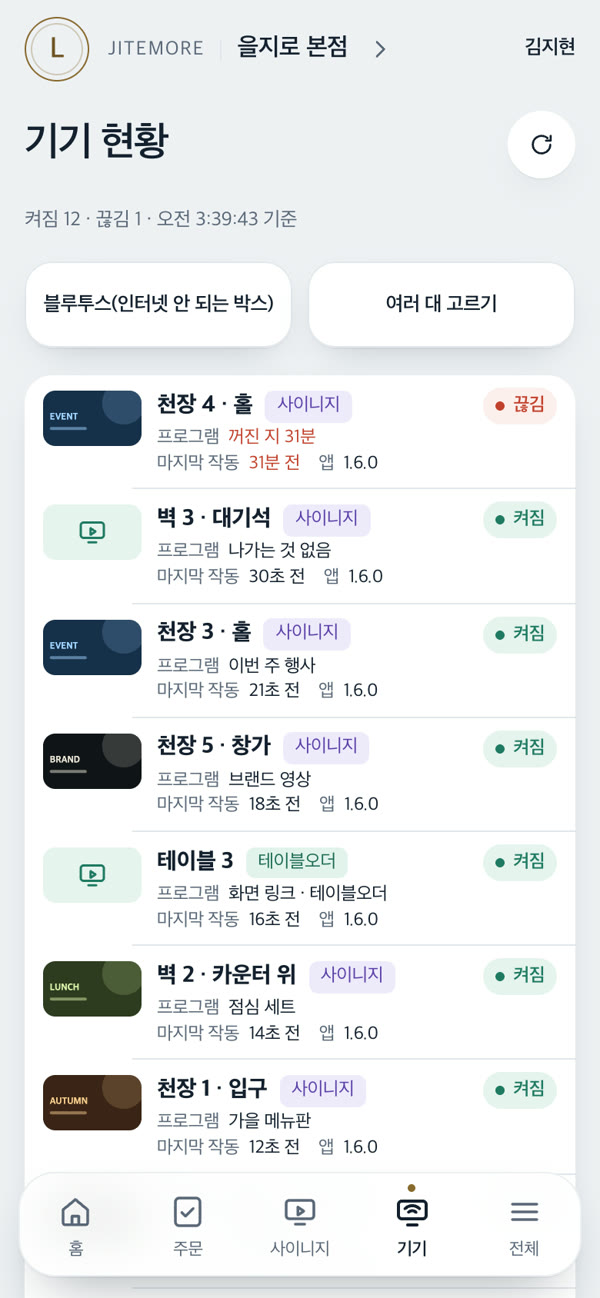
화면이 멈췄을 때 콘솔에서 기기를 다시 시작합니다. 기기가 꺼져 있으면 연결되는 대로 실행됩니다.
0°·90°·180°·270° 버튼으로 화면 방향을 바꾸고, 지금 각도를 바로 확인합니다.
키오스크 기기 카드에서 버튼 하나로 프린터 연결을 점검하고 결과를 받아 봅니다.
LUMA AI CMS의 전원 관리에서 정한 요일별 켜기·끄기 예약이 기기 목록에 함께 보입니다.
기기마다 온라인 여부, 마지막 연결 시각, 앱 버전, 화면 각도, 지금 재생 중인 콘텐츠를 보여 줍니다.
기기가 알려 온 앱 강제 종료·응답 없음 횟수를 기기 줄에 보여 줘 문제가 커지기 전에 알 수 있습니다.
기기를 매장별 폴더로 묶어 보고, 이름을 붙여 「입구 키오스크」처럼 부릅니다.
설치기사가 박스 앞에서 휴대폰을 터치패드처럼 써서 기기를 설정합니다. 벽에 단 박스를 떼어 마우스를 꽂을 필요가 없고, 화면은 기기 밖으로 나가지 않습니다.
원격 조작은 소유자·관리자만, 마우스 모드는 점장도 쓸 수 있게 나눴습니다. 켜고 끈 기록과 원격 세션 기록이 남고, 입력한 글자는 내용 없이 길이만 기록합니다.
매장에 가지 않아도, 화면 앞에 있는 것처럼
보고, 누르고, 파일을 옮기고, 다시 시작합니다 · AI 연출 영상구동 장비
원격으로 보고 조작하는 대상 — LUMA 박스 앱이 설치된 기기
필수박스가 LUMA 서버로 먼저 연결하는 방식이라 매장 공유기에 따로 포트를 열 필요가 없습니다
필수LUMA 콘솔(웹)에서 원격 화면·파일·명령 — 웹 브라우저
필수관리자 앱 원격 조작과 설치 현장 마우스 모드 — 마우스 모드는 박스와 같은 Wi-Fi 에서 박스 화면의 6자리 코드로 연결
선택이렇게 동작합니다
업종별 활용
프랜차이즈 본사
본사 담당자가 콘솔에서 매장 기기 화면을 보고 바로 조치하면
작은 문제로 기사님이 출동하는 일을 줄이고 매장 대기 시간을 줄입니다
무인 매장
허락 버튼을 누를 사람 없이 원격으로 접속해 키오스크를 살피면
사람이 없는 시간에도 문제를 확인하고 손님 정보 화면은 자동으로 가려 안심하고 지원합니다
사이니지 설치·유지보수 업체
설치 날에는 폰 마우스 모드로 설정하고, 그 뒤에는 원격 화면·파일·재시작으로 관리하면
현장 방문 횟수와 장비를 줄이고 고객 응대가 빨라집니다
해외·원거리 매장 운영사
본사에서 화면 캡처와 원격 조작으로 상태를 확인하면
시차와 거리에 관계없이 같은 방식으로 지원할 수 있습니다
쇼핑몰·대형 매장 사이니지
사다리 대신 콘솔의 화면 회전·재시작·파일 관리로 처리하면
영업을 멈추지 않고 화면을 관리할 수 있습니다
사양
함께 쓰면 더 좋은 솔루션
자주 묻는 질문
손님 정보가 표시되는 화면에서는 원격 화면 전송과 입력이 차단됩니다.
매장 관리자 권한이 있는 사람만 원격 조작을 할 수 있습니다.
네. 관리자 앱에서 위에는 기기 화면, 아래에는 터치패드를 띄워 조작합니다. 설치 현장에서는 박스와 같은 Wi-Fi에 연결한 휴대폰을 마우스처럼 쓰는 마우스 모드로, 박스 화면의 6자리 코드를 넣어 연결합니다.
필요 없습니다. LUMA 박스가 LUMA 서버로 먼저 연결하는 방식이라 공유기 설정을 바꾸지 않아도 원격 화면 보기와 조작, 재시작, 파일 관리가 됩니다.
네. 기기 안의 파일 목록을 보고 올리기·내려받기·이름 바꾸기·삭제를 할 수 있고, 한 파일 최대 2GB까지 주고받습니다. 기기 동작에 필요한 시스템 영역은 기본으로 읽기만 되어 실수로 중요한 파일을 지우는 일을 막습니다. 원격 파일 관리는 소유자·관리자 권한이 필요합니다.